



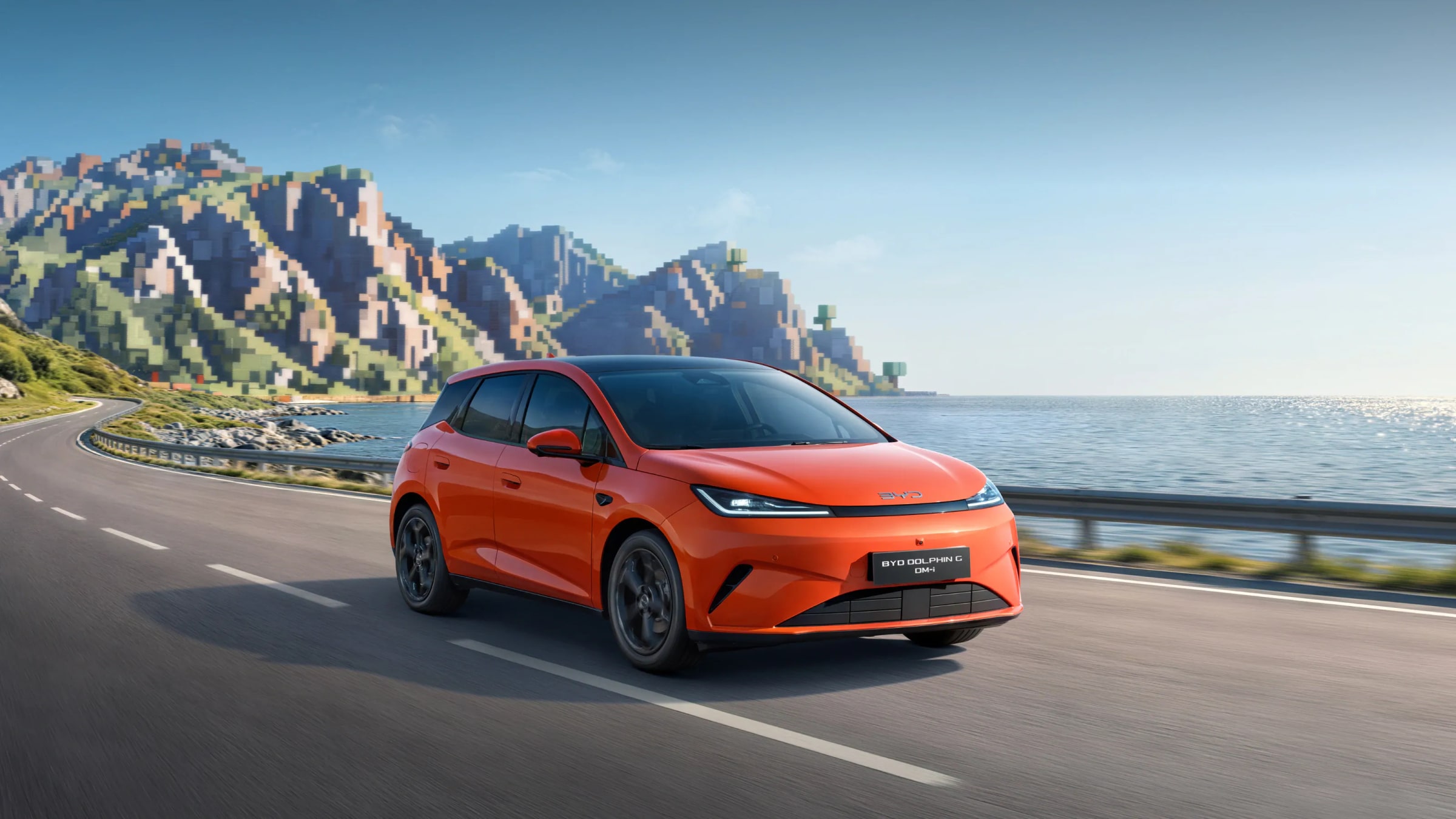

Vestavěný Google mění způsob, jakým řidič pracuje s infotainmentem. U modelu BYD DOLPHIN G DM-i jsou podle evropských materiálů výrobce součástí systému Google Maps, Google Assistant a Google Play. Nejde tedy pouze o zrcadlení telefonu přes Android Auto, ale o služby integrované přímo do vozu.
Co to znamená v praxi
Google Maps může sloužit jako hlavní navigace bez nutnosti připojovat telefon kabelem nebo přes bezdrátové rozhraní. Hlasový asistent umožňuje zadávat cíle, měnit některá nastavení nebo ovládat kompatibilní funkce bez psaní za jízdy. Přístup do Google Play pak vytváří prostor pro instalaci podporovaných aplikací přímo do infotainmentu. Konkrétní nabídka aplikací se však může lišit podle trhu, verze systému a podmínek společnosti Google.
Pro českého řidiče je důležité, že vestavěné služby neznamenají automaticky plnohodnotný provoz bez internetu. Aktuální mapová data, dopravní informace, hlasové požadavky i stahování aplikací obvykle potřebují datové připojení. Rozhodující proto bude, zda vůz nabídne vlastní konektivitu, jaké má limity a zda lze využít telefon jako hotspot. Bez připojení může zůstat část funkcí omezená nebo odkázaná na dříve uložená data.
Výhoda, ale ne záruka dlouhé podpory
Integrovaný Google může zjednodušit každodenní používání a snížit rozdíl mezi prostředím telefonu a vozidla. Zároveň ale přidává další vrstvu závislosti na softwaru, účtu a aktualizacích. Z dostupných podkladů nelze vyvozovat konkrétní délku podpory ani garantovat, že všechny služby budou v budoucnu fungovat beze změny. Při rozhodování o voze proto dává smysl ověřit nejen samotný seznam funkcí, ale také podmínky konektivity, aktualizací a dostupnost služeb pro český trh.
Zdroje- https://www.byd.com/de/hybrid-fahrzeuge/dolphin-g-dm-i
- https://media.byd.com/the-dolphin-g-dm-i-is-designed-for-customers-seeking-an-accessible-compact-car-that-combines-the-zero-emissions-ability-of-a-pure-ev-with-the-ultimate-long-distance-flexibility-of-a-hybrid-byds-super/?lang=eng
- https://www.autoexpress.co.uk/byd/369775/new-byd-dolphin-g-2026-review-phev-power-helps-mask-its-flaws
Doporučené komentáře